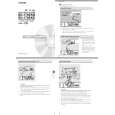
OSD Controls
6) Zum Justieren der Drehung die Taste oder drücken.
7) Wenn die Drehung justiert ist, die Taste drücken, um zum Fenster ADJUST SHAPE
zurückzukehren. Die Option BACK TO MAIN CONTROLS mu� aufgehellt dargestellt werden.
8) Die Taste drücken, um zum Fenster MAIN CONTROLS zurückzukehren.
Nach der Rückkehr zu MAIN CONTROLS . . .
. . . zum Fortfahren mit der Justierung der Farbe die Taste drücken, bis die
ClevereOption ADJUST COLOR (FARBE JUSTIEREN) aufgehellt dargestellt wird.
HilfeAnschlie�end mit Schritt 3 im Abschnitt ADJUST COLOR beginnen und die
Anweisungen befolgen.
 .. . . zum vollständigen Verlassen die Taste zweimal drücken.
Â
Z�RUCK ZUM ANFANG DER SEITE
FARBE EINSTELLEN
Ihr Bildschirm verfügt über drei voreingestellte Optionen, unter denen Sie auswählen können. Die erste
Option dient dem ALLGEMEINEN GEBRAUCH (General Use) und ist für die meisten Anwendungen
ausreichend. Die zweite Option dient der BILDVERWALTUNG (Image Management), bei der Projekte wie
beispielsweise Desktop-Publishing, Ansicht eines DVD mit Ihrem DVD-Spieler, Bilder auf der World Wide
Web erfa�t werden. Die dritte Option dient der Retuschierung von Photos (Photo Retouch), das mit Bildern
arbeitet, die Sie in Ihren Rechner importiert hatten und abändern möchten. Bei Auswahl einer dieser
Optionen stellt sich der Bildschirm automatisch auf diese Option ein. Es gibt auch eine vierte Option
BENUTZER-VOREINSTELLUNG (User Preset), mit der Sie die Farben Ihres Bildschirms je nach Bedarf
einstellen können.
1) Drücken Sie die Taste auf Ihrem Bildschirm. Dadurch erscheint das Fenster MAIN CONTROLS
(Hauptsteuerprogramme).
2) Drücken Sie die Taste solange, bis ADJUST COLOR (Farbe einstellen) markiert wird.
file:///D|/EDFU/crt_19/edoc/german/OSD/osd_cont.htm (17 of 25) [5/27/2003 10:46:52 AM] |