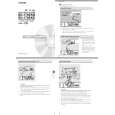
Vor der Benutzung � Videorecorder-(VCR)-Teil
Einstellung des VideokanalsErstmalige Inbetriebnahme des
Der Videokanal (RF Ausgangskanal) ist der Sender, auf demDVD+VCR
Ihr Fernseher Bild-und Klangsignale empfÅ ngt, die vonBei den folgenden Schritten wird davon ausgegangen, dass
DVD+VCR źber das HF-Kabel kommen.Sie Ihren DVD+VCR gerade erstmalig angeschlossen
haben. Um das Abstimmen auf die Fernsehsender zu
Falls Sie ein Scart-Kabel verwenden mźssen Sie Ihren
vereinfachen, verfźgt Ihr DVD+VCR źber das Automatic
Fernseher nicht einstellen, sondern lediglich den AV-KanalChannel Memory System (ACMS).
auswÅ hlen. Der AV-Kanal ist in Ihrem Fernseher immer
fźr optimale Video-Wiedergabe voreingestellt.
Vergewissern Sie sich, dass Sie Ihren DVD+VCR
1korrekt installiert haben.
Fźhren Sie folgende Schritte nur durch, wenn nach einem
Umzug oder auf Grund eines neuen Sendemasten in IhrerDen DVD+VCR durch Drźcken der Taste 1
einschalten.
Umgebung Stšrungen im Fernsehbild erschinen, oder falls
Wenn die anfŠngliche Menź-Anzeige nicht auf dem
Sie den Anschluss von HF-Verbindung auf AV-Verbindung
Bildschirm erscheint, źberprźfen Sie, ob Sie Ihr
oder andersrum umstellen.
FernsehgerÅ t auf einen Videokanal eingestellt haben.
Erscheint die Menź-Anzeige, kann dies bedeuten, dass
Schalten Sie den DVD+VCR und den Fernseher
Ihr DVD+VCR bereits eingestellt ist.
1ein.Deutsch
Stellen Sie das freie Programm 36 auf Ihrem
2Fernseher ein.
Drźcken Sie 11 auf der Fernbedienung,um in den
3Stand-By Modus (die Uhranzeige wird gedimmt).ACMS
Drźcken Sie CHANNEL 3 oder 4 auf demPr-12ACMSOK i
4DVD+VCR und halten Sie sie fźr mindestens 4
Die Taste OK drźcken, um die automatische
Sekunden gedrźckt.
2Abstimmung zu starten.
RF 36 erscheint in der DVD+VCR Anzeige.
Das folgende Bild erscheint auf dem Bildschirm.
01C0200
02C0300
03C0400
SE
RF CHANNEL 36Pr-12
i
ACMS
Die Taste SYSTEM MENU drźcken, um die
Gehen Sie zu Punkt 5, falls das Bild verschneit ist. Drźcken3Menźs auszublenden.
Sie 11 auf dem DVD+VCR falls das Bild in Ordnung ist.
Drźcken Sie CHANNEL 3 oder 4 auf dem
5DVD+VCR um den Videokanal auf eine freie
Position zwischen 22 und 68 einzustellen, die n icht
von einem Å¡rtlichen Sender in Ihrer NÅ he belegt
wird, einzustellen.
Hinweise
Der RF Kanal Šndert sich nicht, bis Punkt 6 aźsgefuhrt
wurde.
Drźcken Sie 11 um den neuen RF Videokanal im
6DVD+VCR Speicher zu sichern.
Stellen Sie Ihren Fernseher neu aud den neuen
DVD+VCR RF Kanal ein.
Hinweise
Stellen sie Ihren Fernseher nicht neu ein, falls das
Fernsebild unter Punkt 4 bereits scharf war.
87 |

 ACEC
ACEC