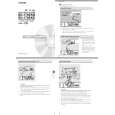
Met het oog op uw veiligheid
Met het oog op uw eigen veiligheid en omY Zoals ieder elektronisch apparaat heeft ookY Zorg ervoor dat er geen metalen voorwer-
onnodige schade aan uw toestel teuw TV-toestel lucht nodig om te voorkomenpen, naalden, paperclips, vloeistoffen, was
voorkomen, dient u de onderstaandedat het te warm wordt. Als de luchttoevoeren dergelijke door de ventilatiesleuven in de
veiligheidsinstructies door te lezen en inwordt belemmerd, kan er brand ontstaan.achterwand in het toestel terechtkomen. Dit
acht te nemen:De ventilatiesleuven in de achterwand vanveroorzaakt kortsluiting in het toestel, waar-
het toestel moeten altijd vrij blijven. Legdoor er brand kan ontstaan. Mocht er on-
Y Dit TV-toestel is uitsluitend bedoeld voor degeen kranten of kleedjes op het televisie-verhoopt toch iets in het toestel terechtko-
ontvangst en weergave van beeld- entoestel. De luchttoevoer wordt ook belem-men, schakel het dan onmiddellijk met de
geluidssignalen.merd, als het televisietoestel wordt neerge-aan-/uitschakelaar uit, haal de netstekker
zet op een vloerkleed of op hoogpoligeuit het stopcontact en laat de servicedienst
Y Dit toestel is ontwikkeld voor woon- envloerbedekking.het toestel nakijken.
kantoorruimtes en mag niet worden ge-
bruikt in ruimtes met een hoge luchtvoch-
tigheid (bijv. badkamers, sauna) of een hoge10 cm
stofconcentratie (bijv. werkplaatsen). Als het
toestel bij wijze van uitzondering buiten
wordt gebruikt, zorg er dan voor dat het
beschermd is tegen vocht (regen, spatwater
of dauw). Veel vocht en stofconcentraties
veroorzaken lekstroom in het toestel, waar-
5 cm5 cm
door er bij aanraking elektrische schokken
kunnen optreden of brand kan ontstaan.
De fabrikant verleent alleen garantie bij
gebruik onder de vermelde, toegestaneAls het toestel in een kast of een stelling-
omgevingscondities.kast wordt gezet, moet ervoor worden
gezorgd dat er voor de luchtcirculatie aan
Y Dit toestel mag uitsluitend worden aange-de zijkanten minimaal 5 cm en aan de bo-
sloten op een elektriciteitsnet met de op hetvenkant minimaal 10 cm vrij blijft.
typeplaatje vermelde spanning en frequen-Plaats het toestel zo dat het niet wordt
tie en alleen met het meegeleverde net-blootgesteld aan direct zonlicht en nietZet geen met water gevulde bloemenvazen
snoer. Bij een onjuiste spanning kan hetonder invloed van radiotoren extra ver-en geen brandende kaarsen e.d. op het
toestel beschadigd raken.warmd wordt.televisietoestel.
Y Als het toestel vanuit een koude omgevingY Magnetische velden be?nvloeden de beeld-
wordt verplaatst naar een warme ruimte,kwaliteit van het TV-toestel. Plaats daarom
slaat er op alle onderdelen van het toestelgeen luidsprekers of andere magnetische
vocht neer (condenswater). Vocht veroor-bronnen in de directe nabijheid van uw TV-
zaakt lekstroom in het toestel, waardoor ertoestel.
brand kan ontstaan. U mag het toestel in
een dergelijk geval pas inschakelen, nadat
het voldoende op temperatuur is gekomen
(d.w.z. als de aanslag op het beeldscherm is
verdampt).
7
BAQ25H_29214.010_1_NL 2.x 718.04.2002, 9:26 Uhr |

 ACEC
ACEC LOEWE
LOEWE