SVENSKA
Nätverksscannerns CD-ROM-skiva för hjälpprogram (för Windows)
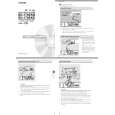
Installation av SHARP TWAIN AR/DM
Avsluta alla permanenta program och/eller andra program som är
1
aktiverade i din dator.
Sätt in CD-ROM-skivan i din CD-ROM-läsare.
2
�Om fönstret för installation av Sharpdesk visas, skall du klicka pa "Cancel" för att
lämna proceduren för iordningsställande.
Klicka pa "start" -knappen och klicka sedan pa "Min dator" ( ).
3
�I Windows 95/98/Me/NT 4.0/2000, dubbelklicka "Min dator".
Klicka pa CD-ROM-ikonen ( ) och välj "�ppna" fran menyn
4
"Arkiv".
Dubbelklicka pa mappen "Twain" och dubbelklicka därefter pa
5"Setup" ( ).
Följ anvisningarna pa skärmen.
6
Av-installation av program
Av-installera programmet med "Lägg till eller ta bort program" pa kontrollpanelen.
�När Sharpdesk av-installeras, av-installeras ocksa Network Scanner Tool. Observera att om
Network Scanner Tool av-installeras, kan du inte längre mottaga bilddata direkt fran den digitala
laserkopiatorn/laserskrivaren.
�Om en fil skapad av en användare är sparad i Sharpdesk desktopmappen kommer Sharpdesk
desktopmappen inte att raderas när Sharpdesk avinstalleras.
�Om du avinstallerar Sharpdesk Imaging i Windows 95/98/Me/NT 4.0/2000 kan du inte öppna
bildfiler utan att först aterinstallera Windows-tillbehöret Imaging for Windows.
�Om du tar bort SHARP TWAIN AR/DM raderas inte den mapp för mellanlagring som lagrar
bilddata.
Av-installation av programmet med kontrollpanelen
Klicka pa "Kontrollpanelen" pa "start" -menyn.
1�I Windows 95/98/Me/NT 4.0/2000, klicka pa "Start", "Inställningar", och sedan pa
"Kontrollpanelen".
Dubbelklicka pa "Lägg till eller ta bort program".
2
�I Windows 95/98/Me/NT 4.0/2000, dubbelklicka "Lägg till/ta bort program".
Välj vilken applikation du vill ta bort ("Sharpdesk" eller "SHARP
3
TWAIN AR/DM") fran listan och klicka pa "�ndra/ta bort".
�I Windows 95/98/Me/NT 4.0, klicka pa "Lägg till/Ta bort".
8 |

 ACEC
ACEC SHARP
SHARP