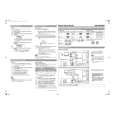
Datei-Management
Löschen von Dateien
�����Selbst abgelegte Dateien in der Maschine, auf RMV-MEDIUM (Zip) oder
SERVER (Netzwerk) können geölscht werden.
DOCUMENTDie Taste Advanced Functions
SAVE
drücken.COPY MODE
1
ADVANCED
FUNCTIONS
Die ID-Karte einschieben oder
Benutzer-ID und Kennwort eingeben.
2
CDarauf achten, nicht verkehrt herum
einzusetzen.
(Das Panasonic-Logo soll nach oben
weisen.)
ID-Karte
CKeine Kreditkarten, ATM-Karten usw. in
den ID-Kartensteckplatz stecken.
Funktion auswählen#Die Taste MANAGEN drücken.
$Die Taste DATEIEN L�SCHEN
drücken.
3
(1) Den Typ von zu löschenden Dateien wählen.
Datei(n) löschen, Eingabe
bestätigen, Start drücken#Typ der Dateierkennung:
DD-Code*: Das Original auf das ADF/
i-ADF Auflageglas legen
4D-Nr:Die ID-Nr. eingeben, und die
Taste OK berühren
Suchen nach Datum:Beim Berühren dieser
Taste erscheint Verfahren
(5) (folgende Seite).
$Attribute anzeigen: Nein, Ja
%L�SCHEN VON: RMV-Medien (Zip), Server
Mehrfache Wahl ist aus dem oben
gespeicherten Bereich möglich.
(Der Server ist nur verfügbar,
wenn er an das Netzwerk
angeschlossen ist.)
(2) Die Starttaste am Bedienfeld drücken.
�Wenn das Dokument mit DD-Code gewählt wird, können mehrere Dokumente
HINWEIS
kontinuierlich bewegt werden, indem sie auf das ADF-Fach aufgelegt werden.
CNur SELBST registrierte Dokumente können gelöscht werden.
CDer Tastenbediener hat Zugriff zu der Funktion [DATEIEN BEWEGEN oder DATEIEN
L�SCHEN], wenn die Eingabe Benutzer-ID und ?0? vor der Tastenbediener-ID-
Codenummer eingegeben wird.
26 |

 ACEC
ACEC PANASONIC